
Luego de ejecutar el instalador, crear una variable de entorno JAVA_HOME y apuntarla a este directorio, por ejemplo:
En Windows:
set JAVA_HOME=c:\java\jdk\1.5.0
En Unix:
export JAVA_HOME=/usr/java/jdk1.5.0_01
Luego agregar al PATH el directorio JAVA_HOME/bin:
En Windows:
set PATH=%PATH%;%JAVA_HOME%\bin
En Unix:
export PATH=$PATH:$JAVA_HOME/bin
Descomprimir Maven en un directorio, crear una variable de entorno MAVEN_HOME y apuntarla al directorio donde se descomprimio Maven, por ejemplo:
En Windows:
set MAVEN_HOME=c:\java\tools\maven
En Unix:
export MAVEN_HOME=/opt/java/tools/maven
Luego agregar al PATH el directorio MAVEN_HOME/bin:
En Windows:
set PATH=%PATH%;%MAVEN_HOME%\bin
En Unix:
export PATH=$PATH:$MAVEN_HOME\bin
La instalacion de Eclipse es directa, solo hay que descomprimir los archivos a un directorio.
Para que los proyectos compilen en Eclipse es necesario definir una variable de classpath MAVEN_REPO, esto se hace de la siguiente manera:
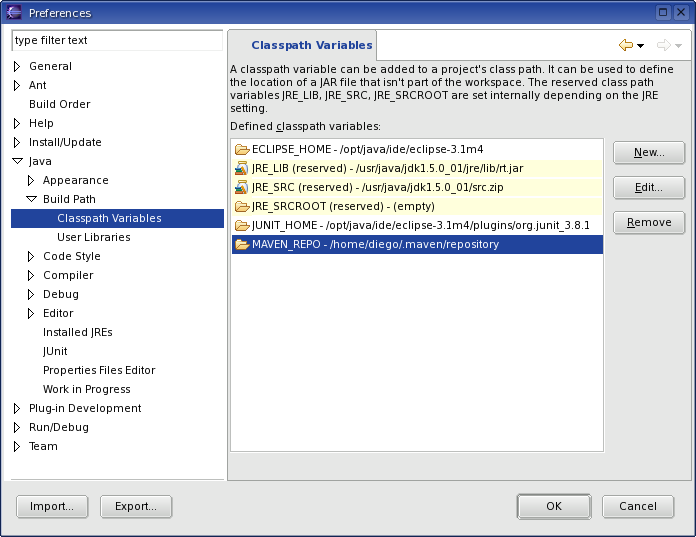
Para hacer el checkout es necesario contar con un cliente de CVS (cvs en línea de comandos ó alguna interfaz como TortoiseCVS hay que indicarle al cliente de cvs donde se encuentra el repositorio:
Hacer checkout del módulo ubadb. Utilizando el cliente de línea de comandos, habría que utilizar:
cvs -d:ext:diegofernandez@cvs.sf.net:/cvsroot/uba-db co u ubadb
Antes de importar los projectos en Eclipse asegurarse de configurar la opción Window->Preferences->Team->CVS->Ext Connection Method de la siguiente manera:
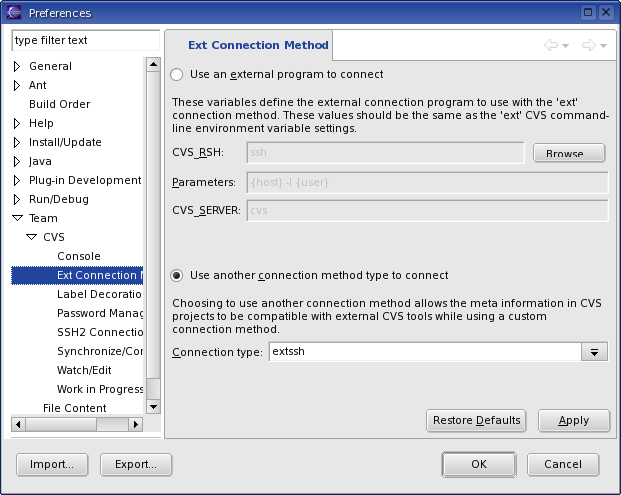
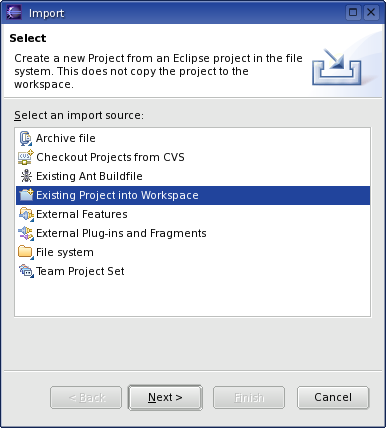
Una vez hecho el checkout se puede importar todos los módulos a Eclipse seleccionando la opción File>Import... y luego Existing project into workspace:
Luego seleccionar el directorio donde se hizo el checkout del módulo ubadb, esto mostrará todos los proyectos disponibles en este directorio
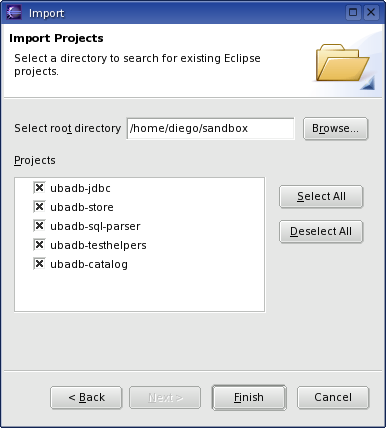
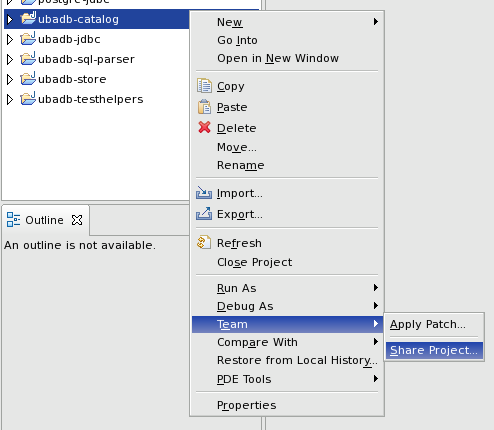
Al presionar Finish se importan todos los proyectos, solo es necesario un paso más: indicarle a Eclipse que estos proyectos se encuentran en CVS. Para esto seleccionar los proyectos de a uno, presionar el botón derecho y elegir la opción Team>Share project:
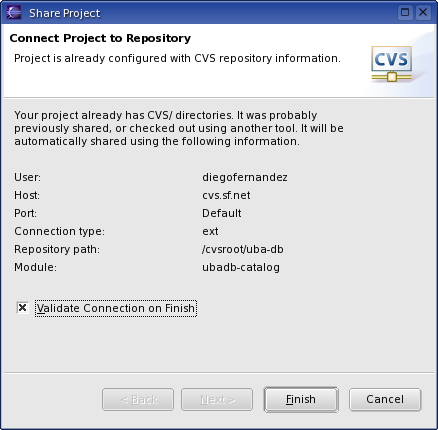
Como el proyecto se obtuvo a partir de un checkout de CVS, Eclipse detecta esto y permite utilizar el repositorio existente, presionar Finish y listo.
En el directorio donde se hizo el checkout del módulo ubadb tipear:
maven multiproject:install
Esto realiza las siguientes acciones: